
Con la funcionalidad de Firma Electrónica puedes crear Servicios en donde no sea necesario visitar una oficina para finalizarlos. Para configurar tus firmas, debes asegurarte que los siguientes pasos se cumplan.
Administrativo
Si tu contrato no incluye firma electrónica escribe a ventas@urbem.digital para que la incluyamos en tu plan.
¿Dónde obtengo mi firma?
La firma electrónica se realiza con la Firma electrónica avanzada (conocida como FIEL o e-firma) proporcionada por el Servicio de Administración Tributaria de México (SAT). Todas las personas firmantes de tu organización deben tenerla para comprobar su identidad digital.
Antes de iniciar un proceso con Firma asegúrate que todas las personas firmantes tenga su FIEL, en caso de que alguien necesite tramitarla, puedes encontrar las instrucciones aquí.
Asientos firmantes
De acuerdo a tu plan puedes puedes asignar los asientos de firma usando las siguientes instrucciones:
-
Ve a la sección de Configuración -> Colaboradores.
-
Una vez en esta pantalla debes seleccionar a la persona que tendrá el permiso y da clic en el ícono de editar.
-
En la pantalla de Permisos de esa persona colaboradora ve hasta el final de la pantalla
-
Selecciona la caja de "Firma documentos finales".
Nota: En caso de no tener asientos disponibles, da clic en la liga de "Solicitar asiento extra", una vez aceptada las condiciones se agregará un Asiento extra a tu cuenta y ese asiento será cobrado en la siguiente factura.
Agrega la petición de firma a un documento
Hay dos tipos de Pasos que pueden tener una firma electrónica "Subir Resultado" y "Custom" con requerimiento de documento.
Cuando Guardas alguno de esos dos Pasos, verás una pantalla que te pregunta si el documento requiere firma.
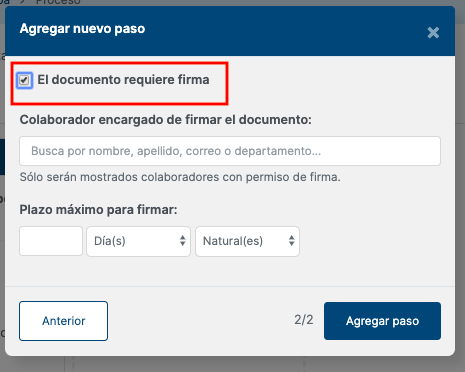
En esta pantalla debes seleccionar la caja de "El documento requiere firma", seleccionar a la persona encargada de la firma y establecer un plazo para firmar.
Nota: Las personas que aparecen en la caja de "Colaborador encargado de firmar el documento" solo serán las que tiene el permiso de "Firma de documentos finales". Para agregar el permiso sigue las instrucciones de la sección de Asientos de Firma de esta liga.
Comienza a Firmar documentos
Una vez que tus ciudadanos comiencen a realizar trámites, las Personas firmantes del trámite comenzarán a recibir notificaciones para firmar. Las notificaciones llegarán al correo electrónico de la persona firmante y al Centro de Notificaciones de URBEM.

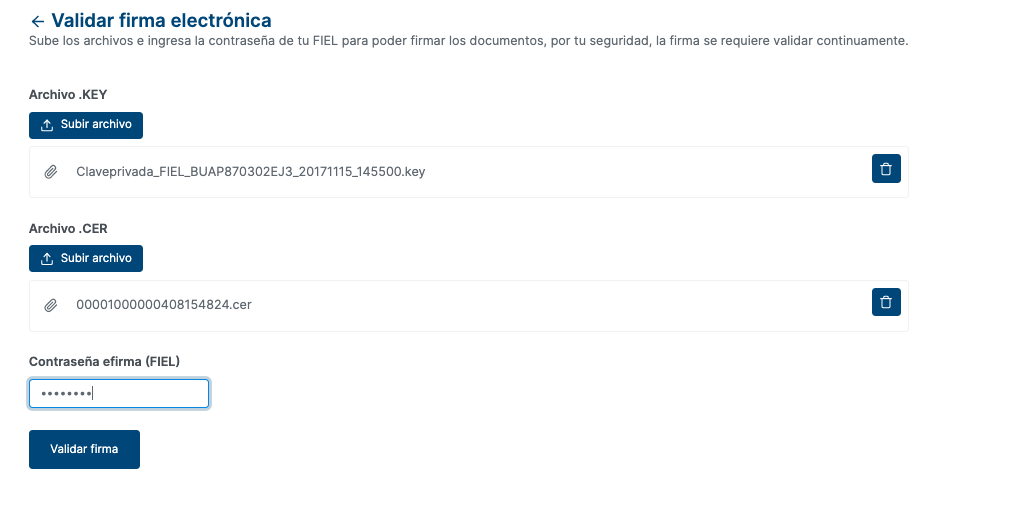
Una vez recibida la notificación, la persona firmante debe dar clic en "Firmar ahora". El primer paso para firmar será subir los certificados .CER y .KEY de la firma electrónica de la persona, junto con la contraseña.
Después de validada la firma, la persona verá una pantalla con el documento a firmar. Una vez lista deberá dar clic en el botón de "Aceptar y Firmar".
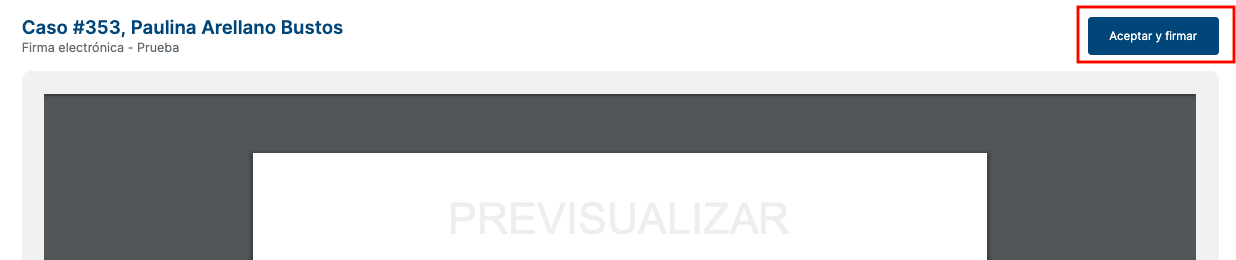
URBEM solicitará la contraseña de la firma a la persona y procederá a realizar la firma.
Documento firmado
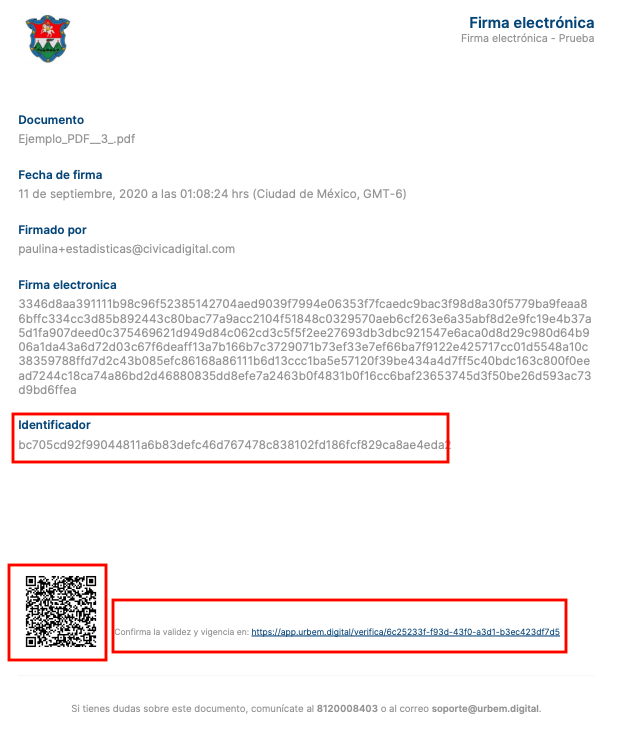
Después de firmar un documento URBEM creará un nuevo documento con el hash de la firma en la parte inferior de cada página y con una página nueva que contiene la información de la firma, incluyendo el QR y liga de verificación.
Constancias de Conservación
Todo documento firmado con firma electrónica requiere de la verificación del proceso a través de un Prestador de Servicios de Certificación (PSC). Esto permite que se cumpla con la norma NOM 151. Nuestro PSC autorizado es Reachcore, una empresa mexicana que trabaja en la generación de documentos electrónicos.
Para tener acceso a tu Constancia de Conservación debes usar el QR o la liga de validez y vigencia que aparece en la última página de tu documento firmado. Esta liga conservará el documento y te permitirá ver su validez.
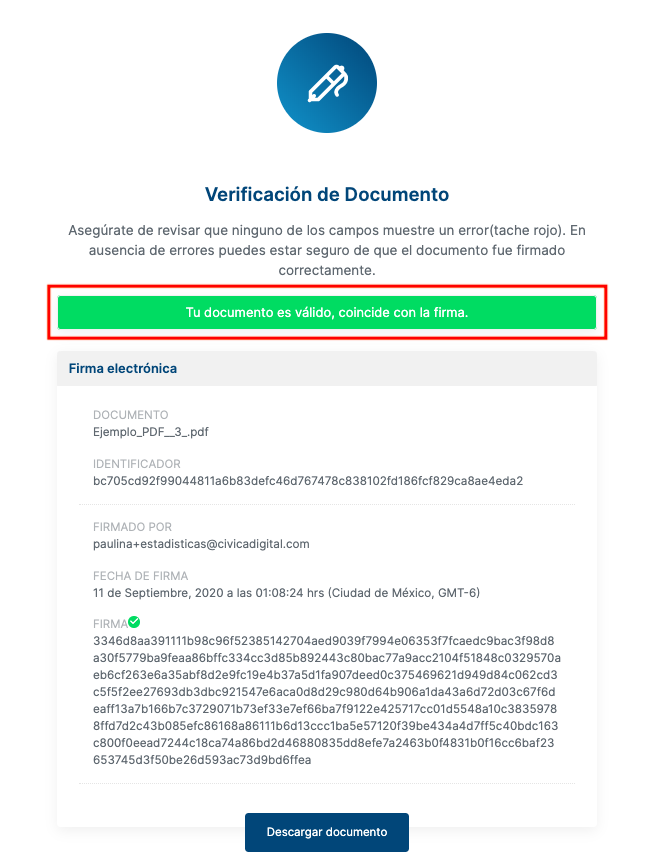
Mientras la liga de verificación marque que el documento es válido, no debes preocuparte por la validez y seguridad del documento.
¿Dudas? ¿Comentarios? Escríbenos a través del Chat de esta página o escríbenos a: soporte@urbem.digital
Comentarios
0 comentarios
Inicie sesión para dejar un comentario.